

In einer Welt, die von Daten und Analysen geprägt ist, sorgt Google Tag Manager (GTM) für Ordnung im Chaos. Webentwickler, SEO-Experten und Marketingleiter verlassen sich auf den GTM, um tiefe Einblicke in Nutzerinteraktionen zu gewinnen, ohne dabei die Seitengeschwindigkeit zu beeinträchtigen.
Webmarketer verwenden Tags und Zählpixel – in der Regel in Form von JavaScript-Snippets –, um den Datenfluss zwischen einer Website und Drittanbieterdiensten wie Google Ads, Google Analytics, LinkedIn Insight, Salesforce oder anderen Anwendungen zu verfolgen. GTM verarbeitet all diese Informationen auf eine Weise, die fast keine Programmierung erfordert.
Dieser Leitfaden führt Sie durch den gesamten Prozess der Einrichtung eines GTM-Kontos bis hin zur Veröffentlichung der Tags auf Ihrer Website.
Zunächst ist jedoch zu beachten, dass die rechtmäßige Verwendung von GTM in Deutschland bedeutet, dass die Tags auf Ihrer Website in der richtigen Reihenfolge bereitgestellt werden müssen. Google Tag Manager-Tags verarbeiten Daten, die sich auf die aktive Website-Sitzung beziehen, was bedeutet, dass Sie hierfür die ausdrückliche Zustimmung des Nutzers einholen müssen. Dies ist ohne Weiteres möglich, solange Sie Ihre Tags so einrichten, dass sie von der Erfassung der Einwilligung abhängig sind. In der folgenden Anleitung zeigen wir Ihnen die Grundlagen der Installation von GTM, der Einrichtung von Variablen und Tags sowie der Konfiguration Ihrer Trigger.
Warum sollte mein Unternehmen Google Tag Manager verwenden?
Wenn Ihre Website nur einen einzelnen Tracking-Dienst wie Google Analytics (GA) verwendet, ist die Verwendung von GTM nicht unbedingt erforderlich. Sie können den GA-Code einfach in die Seiten Ihrer Website einfügen, für die Sie Daten verfolgen möchten. Wenn Sie jedoch mehrere Tracking-Dienste und Tools von Drittanbietern verwenden, ist GTM ein Muss.
Wenn Ihre Website beispielsweise Daten über GA sowie Google Ads und Facebook Pixel trackt, benötigen Sie drei separate Code-Snippets auf jeder Seite. Das manuelle Hinzufügen von Tags ist nicht nur zeitaufwändig, sondern macht das Tracking Ihrer Website auch anfällig für Fehler. Wenn sich beispielsweise der HTML-Code Ihrer Website ändert, können Tags beschädigt werden, sodass jemand die Fehler manuell beheben muss.
Aber selbst wenn alle Ihre Tags ordnungsgemäß funktionieren, kann ein weiteres Problem auftreten: sinkende Seitenladegeschwindigkeiten. Umfangreiche JavaScript-Blöcke können dazu führen, dass Ihre Seiten langsam geladen werden. Und da Google die Seitenladegeschwindigkeit als Ranking-Faktor verwendet, sinken Ihre Seiten in den Suchergebnissen.
Mit GTM müssen Sie nur eine kleine Menge Code auf Ihren Seiten platzieren, wodurch die wertvolle Seitengeschwindigkeit erhalten bleibt.
Zentrale Begriffe, die Sie kennen sollten
Für Einsteiger kann GTM kompliziert erscheinen. Sobald Sie jedoch die Grundlagen verstanden haben, werden Sie erkennen, warum Analytics-Experten im gesamten Internet GTM gegenüber der manuellen Tag-Verwaltung bevorzugen.
Hier sind einige Begriffe, mit denen Sie sich vertraut machen sollten:
- Tag: Ein Code-Snippet, das Informationen für einen anderen Dienst sammelt. Tags können Seitenaufrufe verfolgen, Formularübermittlung überwachen, Downloads zählen und vieles mehr.
- Trigger: Regeln, die Analytics-Events auslösen. Trigger verwenden bestimmte Kriterien, um Tags mitzuteilen, wann diese ausgelöst werden sollen.
- Variable: Ein Wert, der verwendet wird, um die Tag-Verwaltung effizienter zu gestalten. Anstatt Werte manuell festzulegen, dienen Variablen als Platzhalter.
- Konstante: Eine Variable, die immer gleich bleibt. Zum Beispiel die Google Analytics-ID Ihrer Website.
- Dynamische Variable: Eine Variable, die sich ändern kann. Beispielsweise eine CSS-Selektor-Klasse für Produktnamen.
- Container: Eine Sammlung von Tags, Triggern und Variablen.
Wenn Sie sich noch etwas unsicher fühlen, machen Sie sich keine Sorgen. Arbeiten Sie die folgenden Schritte durch und schauen Sie bei Bedarf in diesen Definitionen nach.
Subscribe to
The Content Marketer
Get weekly insights, advice and opinions about all things digital marketing.
Thanks for subscribing! Keep an eye out for a Welcome email from us shortly. If you don’t see it come through, check your spam folder and mark the email as „not spam.“
Erste Schritte mit Google Tag Manager
Richten Sie Ihr Google Tag Manager-Konto ein
1. Melden Sie sich in Ihrem Google-Konto an und rufen Sie die Tag Manager-Seite auf.
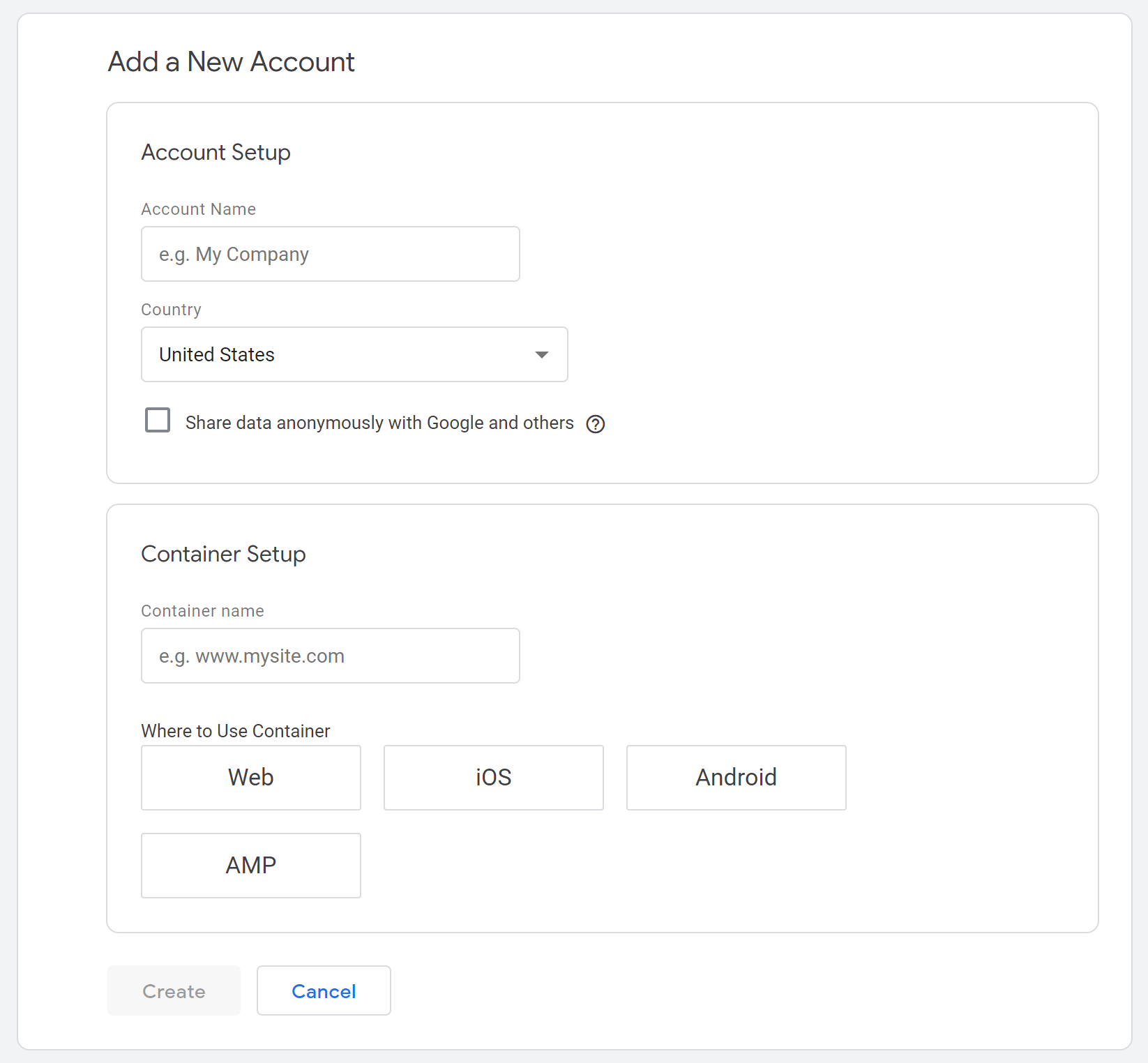
2. Klicken Sie auf „Konto erstellen“, richten Sie einen Kontonamen ein und geben Sie Ihr Land an.
3. Erstellen Sie unter „Containerkonfiguration“ einen eindeutigen Containernamen – am besten verwenden Sie Ihren Domainnamen.
4. Geben Sie abschließend an, wo Ihr Container gespeichert werden soll. Wählen Sie „Web“, wenn Sie mit einer Website arbeiten, „iOS“ oder „Android“, wenn Sie mit einer mobilen Website arbeiten, oder „AMP“, wenn Sie speziell mit den Accelerated Mobile Pages von Google arbeiten.
Installieren Sie Google Tag Manager auf Ihrer Website
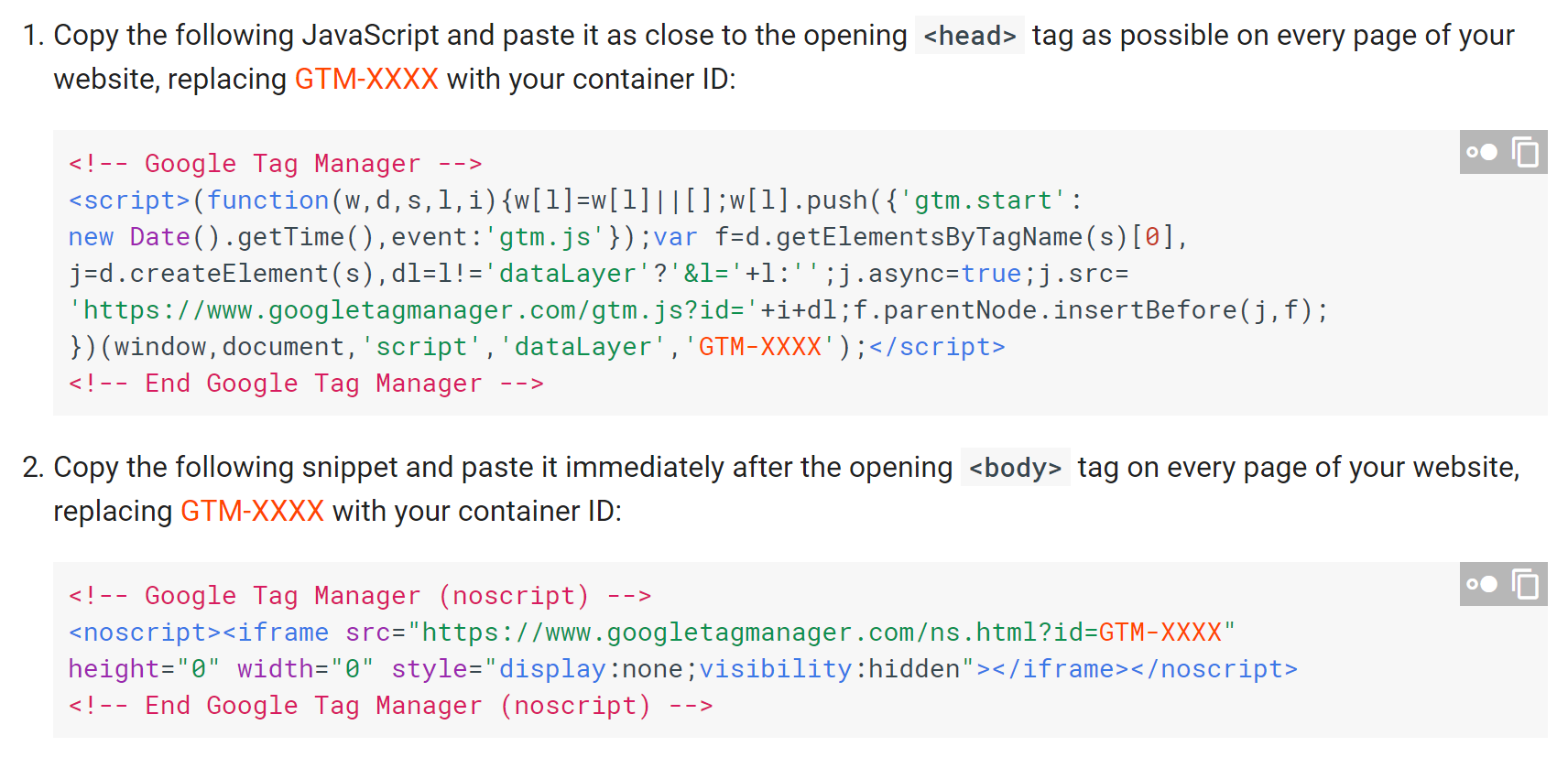
1. Wenn Sie Ihr Konto erstellen, wird ein Popup-Fenster mit einem Code angezeigt, den Sie auf jeder Seite Ihrer Website einfügen müssen. Wenn Sie diese Informationen erneut benötigen, gehen Sie zu „Verwaltung“ > „Google Tag Manager installieren“.
2. Kopieren Sie den gesamten Code aus dem ersten Feld und fügen Sie ihn so weit oben wie möglich in den <head>-Tag jeder Seite Ihrer Website ein.
3. Kopieren Sie den gesamten Code aus dem zweiten Feld und fügen Sie ihn unmittelbar nach dem öffnenden <body>-Tag auf jeder Seite ein.
Einen Tag einrichten
1. Klicken Sie in Ihrem Arbeitsbereich auf „Neues Tag hinzufügen“.
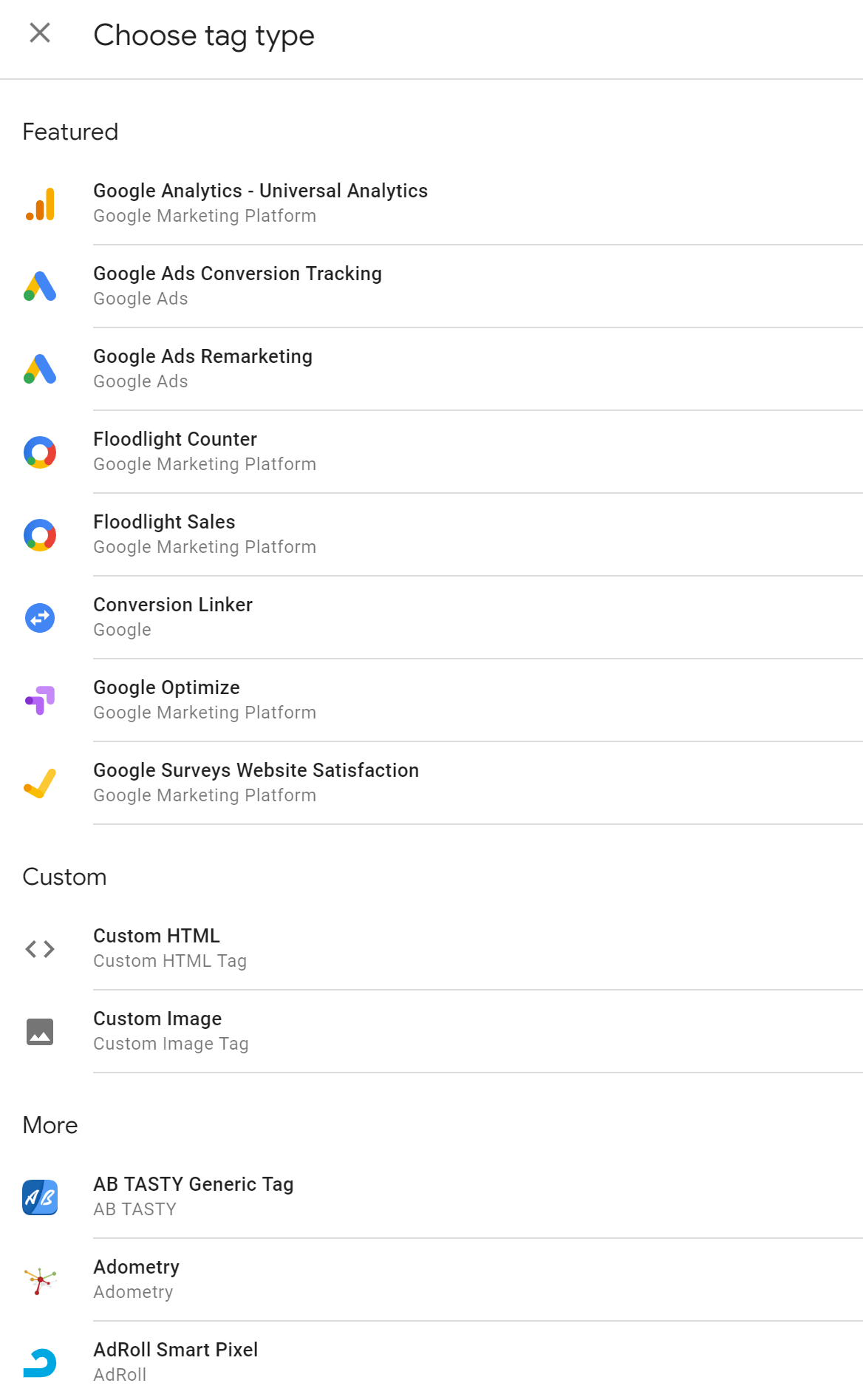
2. Klicken Sie auf das Symbol „Tag-Konfiguration“ und wählen Sie einen Tag-Typ aus.
- Es wird eine Liste mit mehr als 50 Tag-Vorlagen angezeigt, aus denen Sie auswählen können. Für dieses Tutorial verwenden wir den Tag-Typ „Google Analytics – Universal Analytics“.
- Wenn Sie die gewünschte Vorlage nicht finden (Google bietet beispielsweise keine Vorlage für Facebook Pixel an), können Sie mithilfe von HTML einen benutzerdefinierten Tag-Typ erstellen.
3. Sie können nun Optionen für Ihr Tag auswählen. Mit der Google Analytics-Tag-Vorlage können Sie beispielsweise verschiedene Tracking-Arten auswählen, darunter Seitenaufrufe, Events, Transaktionen, Social Interactions und viele andere. Jeder Typ kann über eigene Parameter verfügen.
[image]
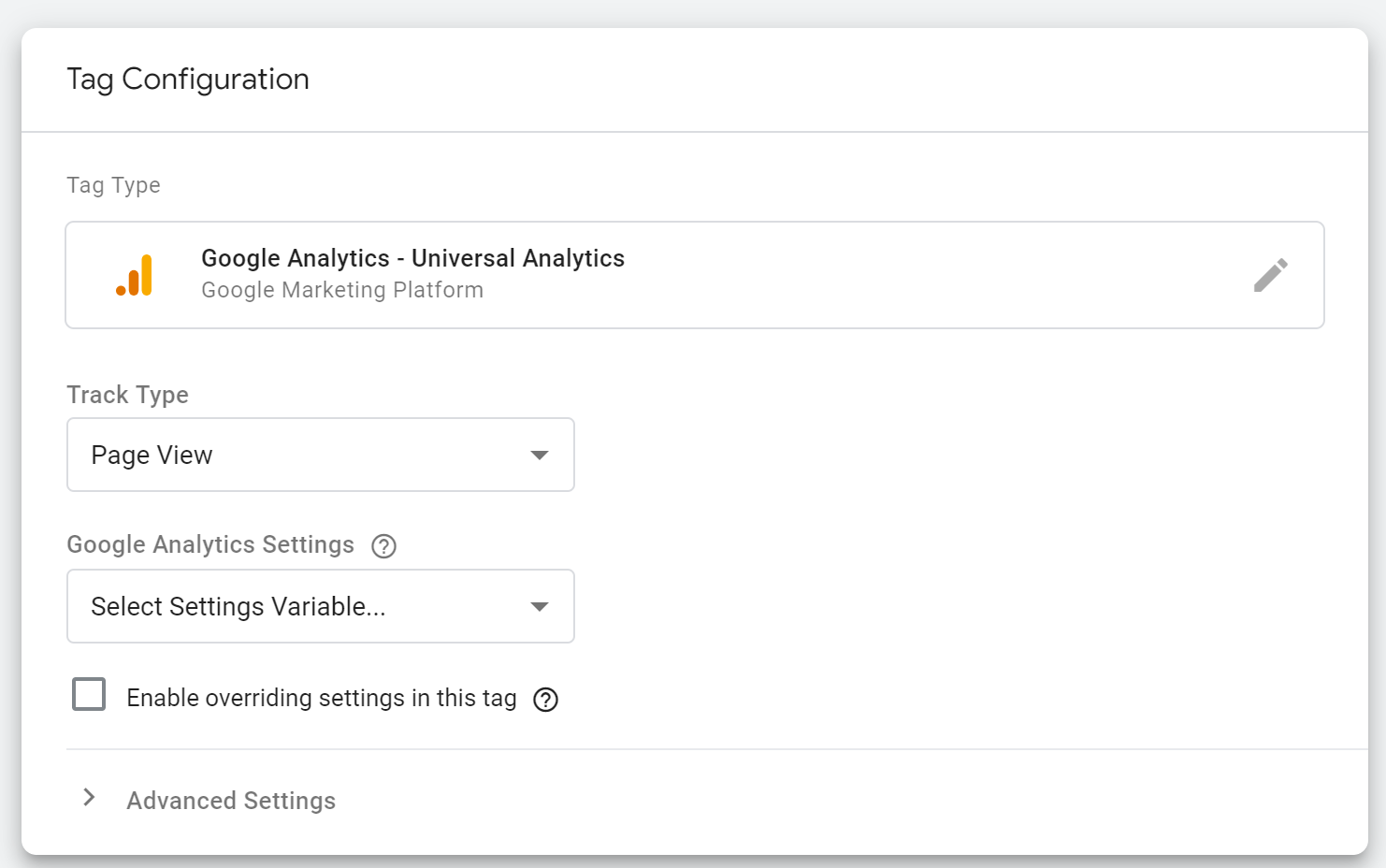
4. Erstellen Sie eine Konfigurationsvariable. Auf diese Weise können Sie Ihre Tags skalieren, indem Sie Regeln erstellen, die auf andere Tags angewendet werden können. Wenn Sie noch keine Variablen haben, aktivieren Sie das Kontrollkästchen „Einstellungen zum Überschreiben in diesem Tag aktivieren“.
- In unserem Beispiel müssen wir unsere Google Analytics-Tracking-ID hinzufügen, um sicherzustellen, dass unsere Daten korrekt übertragen werden.
5. Unter „Erweiterte Einstellungen“ können Sie die Triggerpriorität des Tags durch Eingabe eines Werts festlegen. Je höher der Wert, desto höher die Priorität.
6. Klicken Sie auf das „Trigger“-Symbol. Wählen Sie einen Trigger aus, der Ihrem Tag mitteilt, wann er ausgelöst werden soll.
- In unserem Beispiel ist der Trigger „Alle Seiten“ am einfachsten. Er wird immer ausgelöst, wenn ein Benutzer eine Seite aufruft, auf der wir GTM installiert haben.
- Um einen benutzerdefinierten Trigger zu erstellen, klicken Sie auf „Triggerkonfiguration“ und wählen Sie einen Triggertyp aus. Der Trigger „Scrolltiefe“ löst das Tag beispielsweise nur aus, wenn Benutzer einen bestimmten Prozentsatz der Seite ansehen.
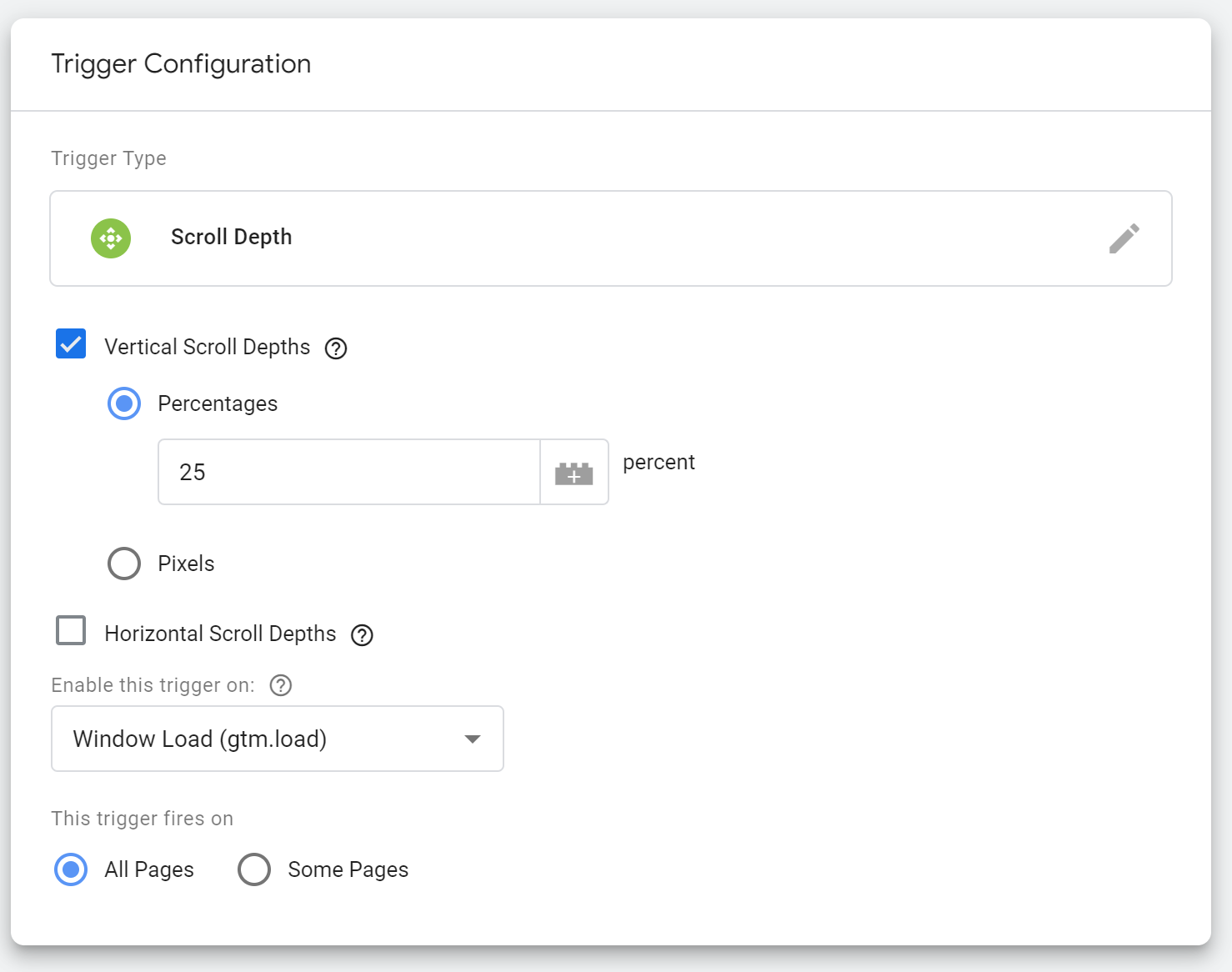
7. Nachdem Sie Ihr Tag und Ihre Trigger konfiguriert haben, geben Sie Ihrem Tag einen eindeutigen Titel und klicken Sie auf „Speichern“.
Vorschau Ihres Containers
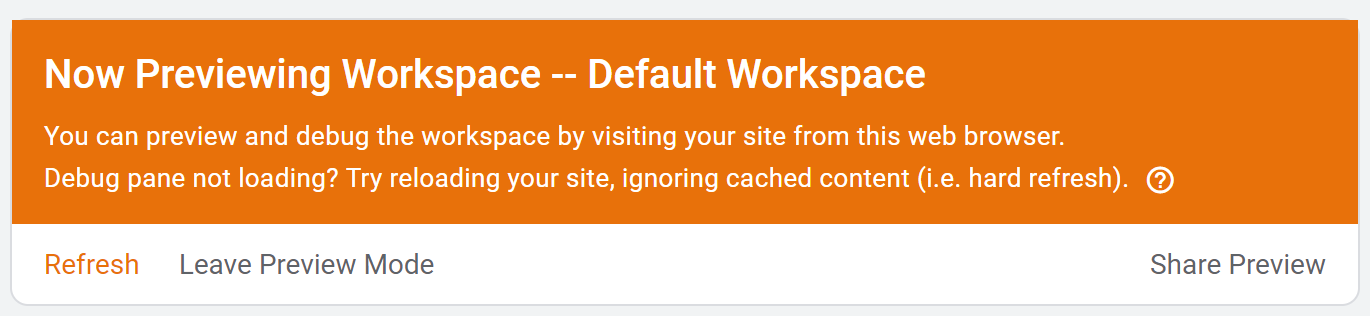
1. Nachdem Sie Ihre Tags erstellt haben, müssen Sie sie testen, um sicherzustellen, dass sie ordnungsgemäß funktionieren. Klicken Sie oben in Ihrem Arbeitsbereich auf die Schaltfläche „Vorschau“.
2. Ihr Arbeitsbereich befindet sich nun im Vorschaumodus. Öffnen Sie Ihre Website in einem neuen Tab und testen Sie Ihre Trigger. Es sollte ein Debug-Modus-Fenster angezeigt werden, das Ihnen bei der Fehlerbehebung hilft. Wenn Sie das Tag „Seitenaufruf“ und den Trigger eingerichtet haben, sollte das Tag beim Aufrufen der Seiten Ihrer Website ausgelöst werden.
Veröffentlichen und erstellen Sie eine Container-Version
1. Wenn Sie überprüft haben, dass alle Tags funktionieren, beenden Sie den Vorschaumodus.
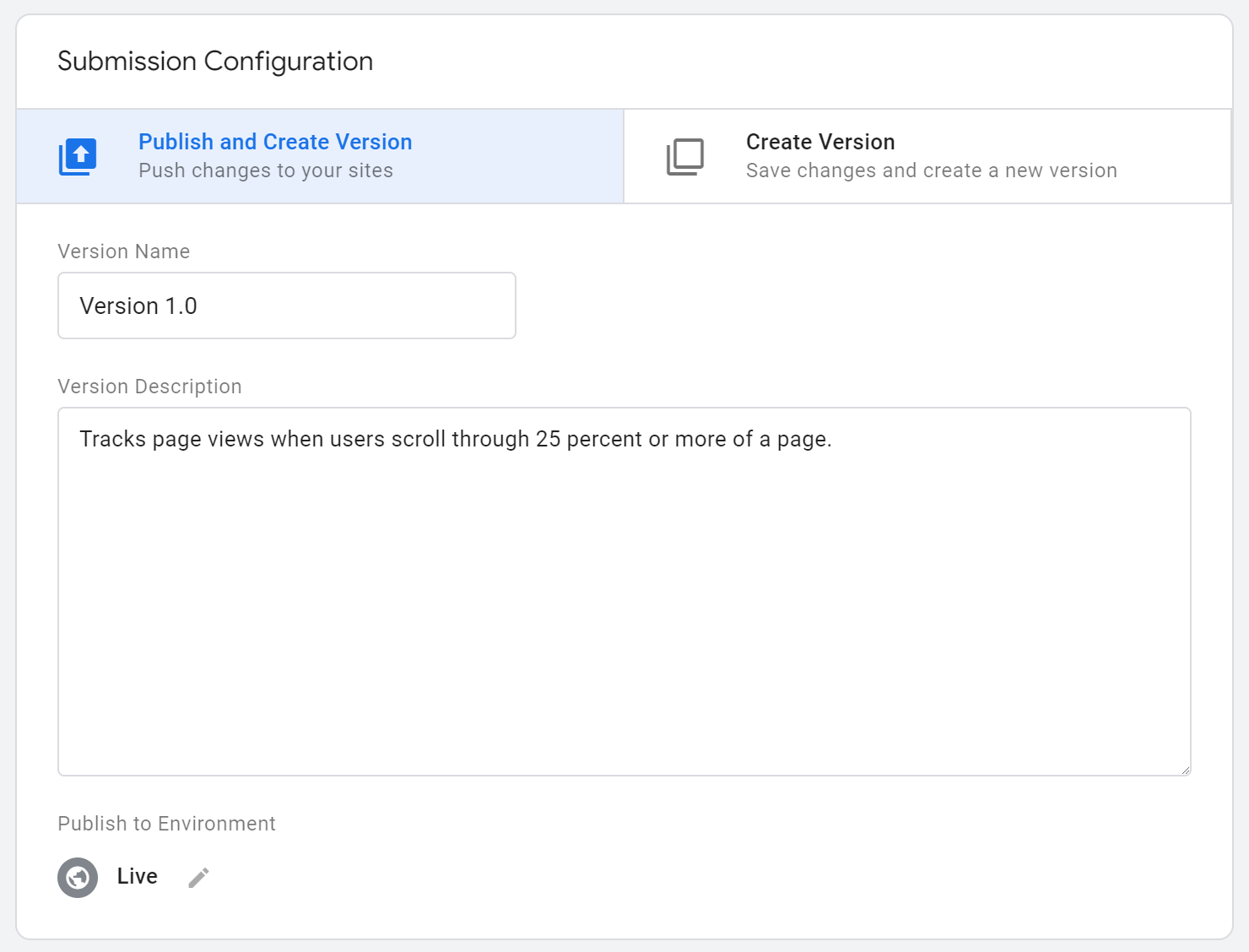
2. Klicken Sie oben in Ihrem Arbeitsbereich auf die Schaltfläche „Senden“. Benennen Sie die aktuelle Version Ihres Containers und fügen Sie eine detaillierte Beschreibung hinzu. Wenn Sie fertig sind, klicken Sie auf „Veröffentlichen“.
Vermeiden von doppelten Daten in Google Analytics
Wenn Sie neu bei GTM sind, Ihre Website jedoch bereits Google Analytics verwendet, müssen Sie den GA-Code von jeder Seite Ihrer Website löschen. Denken Sie daran, dass die GTM-Code-Snippets alles enthalten, was Sie benötigen. Wenn Sie also auch einen dedizierten GA-Schnipsel auf Ihrer Website haben, wird jedes GA-Tag effektiv zweimal ausgelöst.
So gehen Sie vor, wenn Sie GA bereits auf Ihrer Website verwenden:
1. Löschen Sie den gesamten GA-Code von Ihrer Website.
2. Stellen Sie sicher, dass GTM korrekt auf Ihrer Website installiert ist (siehe oben).
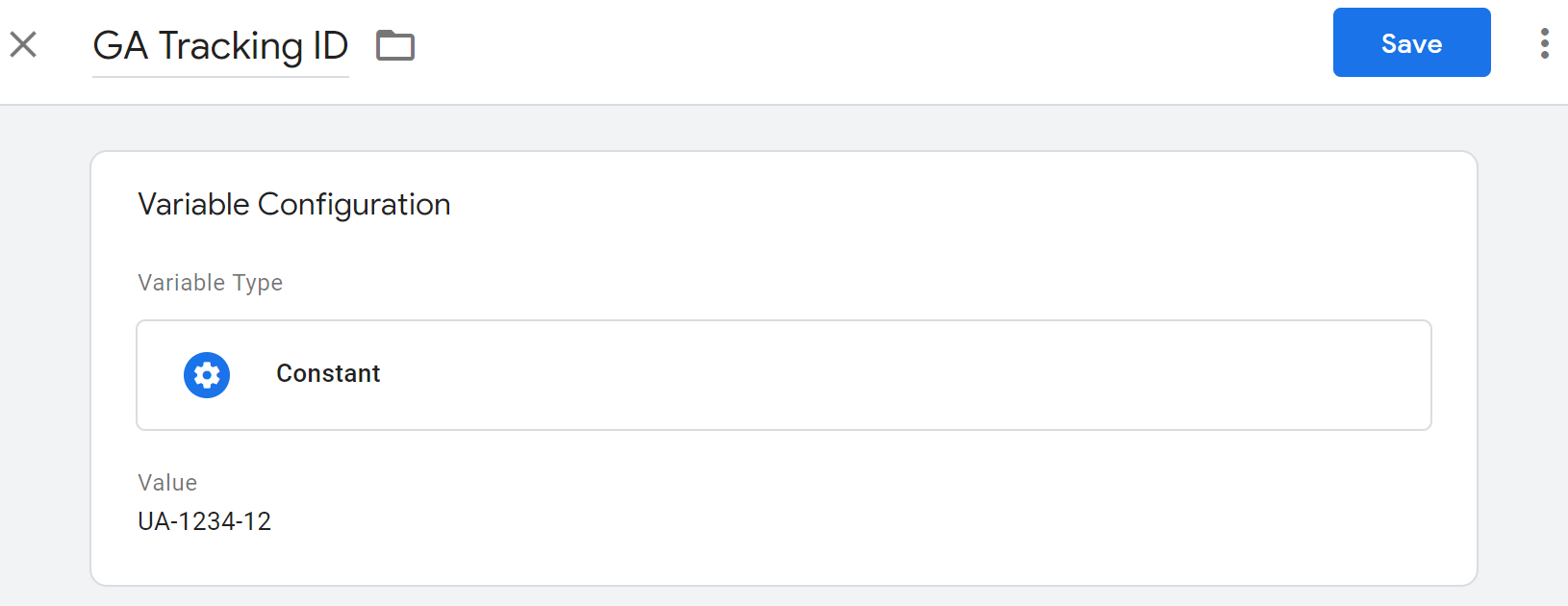
3. Gehen Sie in GTM zu „Variablen“ > „Benutzerdefinierte Variablen“ > „Neu“ > „Dienstprogramme“ > „Konstante“ und geben Sie Ihre GA-Tracking-ID ein. Benennen Sie Ihre Variable und klicken Sie auf „Speichern“.
- Hinweis: Um Ihre GA-ID zu finden, melden Sie sich bei Ihrem Konto an und gehen Sie zu „Verwaltung“ > [Kontoname] > [Name der Property] > „Tracking-Info“ > „Tracking-Code“.
4. Fügen Sie diese Variable zu jedem von Ihnen erstellten GA-Tag hinzu.
Integration von Google Tag Manager und WordPress
Die Integration von GTM und der WordPress-Website Ihres Unternehmens ist ganz einfach. Nachdem Sie Ihr GTM-Konto eingerichtet haben, navigieren Sie zu „Verwaltung“ > „Google Tag Manager installieren“ und kopieren Sie den Code-Schnipsel aus dem unteren Feld. Fügen Sie diesen Code unter dem Tag „<body>“ auf jeder Seite Ihrer WordPress-Website ein.
Wenn Sie eine große Anzahl von Seiten auf Ihrer Website haben und über ein Business-Konto bei WordPress verfügen, können Sie den manuellen Vorgang des Einfügens von Code in jede Seite überspringen, indem Sie ein Plugin verwenden. Das beliebteste Plugin ist DuracellTomi’s Google Tag Manager für WordPress. Es platziert automatisch GTM-Container-Snippets auf Ihrer gesamten Website und unterstützt außerdem mehrere Container für komplexes Tracking.
Migrieren vorhandener Tracking-Tags in Google Tag Manager
Viele Analytics-Manager wechseln zu GTM, weil sie es leid sind, Tags manuell zu aktualisieren. Die Migration von Tags zu GTM spart auf lange Sicht viel Zeit und Ressourcen, aber Sie sollten darauf achten, dass während des Prozesses keine Lücken in Ihren Messungen entstehen. Gleichzeitig sollten Sie GTM nicht auf Ihrer Website installieren, während Ihr anderer Tracking-Code aktiv ist, da sonst verzerrte Daten entstehen, wenn jeder Tag zweimal getrackt wird.
Um das Risiko von Datenredundanzen zu vermeiden und einen reibungslosen Übergang zu GTM zu gewährleisten, befolgen Sie diese Schritte:
1. Dokumentieren Sie alle Seiten Ihrer Website, die Tracking-Code enthalten, z. B. Google Ads-Conversion-Tracking.
2. Dokumentieren Sie alle Events und Conversion-Tracker.
3. Erstellen Sie alle Events als getriggerte Tags in GTM neu.
4. Testen Sie Ihren neuen Container im Vorschaumodus.
5. Entfernen Sie den gesamten (nicht zu GTM gehörenden) Tracking-Code von Ihrer Website.
6. Veröffentlichen Sie Ihren Container.
Erweiterte Tipps
Wenn Sie die obige Anleitung befolgt haben, haben Sie Erfahrung mit allen grundlegenden Elementen von GTM gesammelt. Sie können Tags mit variablengesteuerten Triggern erstellen und Container auf Ihrer Website veröffentlichen. Wenn Sie weiter mit diesen Elementen experimentieren, werden Sie wahrscheinlich neue Möglichkeiten entdecken, Ihre Tracking-Daten zu optimieren.
Sobald Sie sich im GTM-Arbeitsbereich sicher fühlen, sehen Sie sich diese Tipps für fortgeschrittene Benutzer an:
Verwendung von Datenschichtvariablen
Wenn GTM eine Webseite „liest“, sucht es nach Variablen, die Tags triggern. Das Parsen des HTML-Codes einer Website erfordert jedoch Ressourcen, was zu Kosten führt – in der Regel zu längeren Ladezeiten. Wenn Ihr Tag nach mehreren Trigger-Variablen sucht, kann die Verzögerung zu einem erheblichen Faktor werden.
Um dieses Problem zu lösen, können Sie neben Ihrem GTM-Snippet eine Datenschicht bereitstellen. Eine Datenschicht ist ein JavaScript-Objekt, das Informationen von Ihrer Website an Ihren GTM-Container weiterleitet. Er sieht wie folgt aus:

Dieses Beispiel zeigt, dass die Seite als Anmeldeseite kategorisiert ist und der Besucher ein high-value Kunde ist:

Im Wesentlichen platziert ein Datenlayer ein verschlüsseltes Wörterbuch auf jeder Seite. Das Datenschicht-Snippet sollte immer auf der Seite im Element <head> über dem Container-Snippet erscheinen.
Um in GTM als Variablen auf die Schlüssel in Ihren Datenebenen zuzugreifen, gehen Sie wie folgt vor:
1. Gehen Sie in Ihrem Arbeitsbereich zu „Variablen“ > „Neu“ > „Variable konfigurieren“ > „Datenschichtvariable“.
2. Geben Sie im Feld „Name der Datenlayer-Variable“ den Schlüssel genau so ein, wie er im Code erscheint. Zum Beispiel „pageCategory“.
3. Klicken Sie auf „Speichern“. Sie können nun in GTM auf diese Variablen zugreifen. Beachten Sie jedoch, dass diese pro Seite funktionieren. Wenn Sie möchten, dass Datenebenenvariablen zwischen Seiten übertragen werden, müssen Sie Code hinzufügen, um diese Funktion zu ermöglichen.
Erweitern Sie Google Tag Manager mit der REST-API
Google stellt Entwicklern eine REST-API zur Verfügung, mit der sie Apps auf Basis von GTM erstellen können. Die eigentliche Einrichtung eines Programms, das über die API auf GTM zugreift, würde den Rahmen dieses Leitfadens sprengen, aber wir möchten Power-User, die die Plattform auf fortgeschrittener Ebene nutzen möchten, auf diese Möglichkeit hinweisen.
Entwickler können beispielsweise Container-Versionen verzweigen und zusammenführen. Oder sie könnten ein Skript schreiben, um die Triggerbedingungen für mehrere Tags zu ändern. Die Flexibilität der API ermöglicht die Erstellung einer Vielzahl von Apps.
Skalieren Sie QA-Tests auf Unternehmensebene
Wenn Ihr Entwicklungs-Workflow mehrere Umgebungen auf separaten Servern verwendet, können Sie jede Umgebung definieren und unterschiedliche Container-Versionen auf jede Umgebung übertragen. Sie können beispielsweise einen neuen Container auf einem Entwicklungsserver testen, bevor Sie ihn auf den Produktionsserver übertragen. Diese Option finden Sie unter „Verwaltung“ > „Umgebungen“.
Je länger Sie GTM verwenden, desto mehr Vorteile werden Sie entdecken. Da Sie alle Ihre Tracking-Tags über ein einziges Dashboard verwalten können, erhalten Sie schneller umsetzbare Erkenntnisse aus Ihren Daten. Und da all dies mit minimalem Programmieraufwand möglich ist, können Sie alles in kurzer Zeit einrichten und in Betrieb nehmen.